اُپرا | فروشگاه تخصصی کنسول بازی، تجهیزات کامپیوتر و لوازم جانبی | مرجع خرید کنسول، تجهیزات کامپیوتر و لوازم جانبی
 نویسنده: mohammad
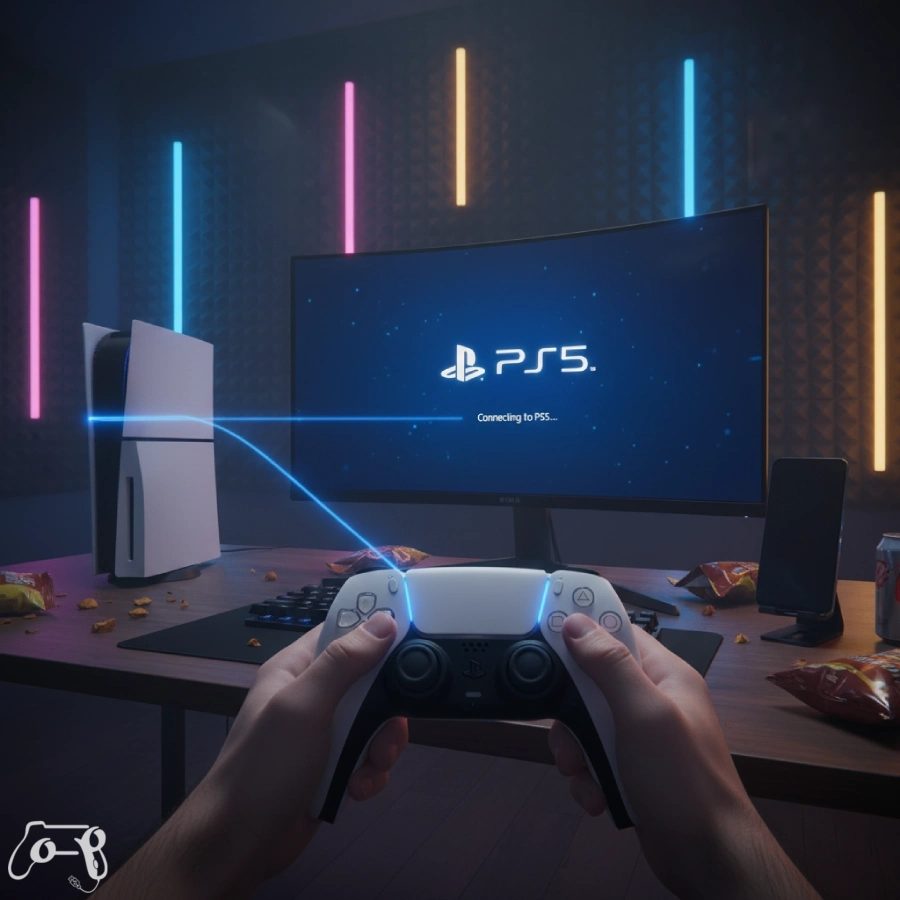
طی سالهای اخیر، بازی کردن روی گوشیهای هوشمند رشد چشمگیری در میان دوست داران دنیای بازی داشته است. اما لمس طولانی مدت صفحهنمایش گوشی برای کنترل کردن بازیها همیشه راحت نیست و چالشهای خاص خود را دارد. همین موضوع باعث شده بسیاری از گیمرها به فکر استفاده از دستهی پلی استیشن ۵ (DualSense) روی گوشی خود بیفتند. خوشبختانه، اتصال دسته PS5 به گوشیهای اندروید و آیفون بهسادگی و از طریق تکنولوژی بلوتوث قابل انجام است.
در این مقاله به صورت کامل و گامبهگام نحوهی اتصال دسته PS5 به گوشی اندروید و آیفون را بررسی میکنیم، مشکلات احتمالی را توضیح میدهیم و نکات لازم برای استفادهی بهینه و کامل از این قابلیت جذاب را بیان میکنیم.
مزایای استفاده از دسته PS5 در گوشی
پیش از آغاز شرح دادن مراحل اتصال، بهتر است بدانید چرا استفاده از دسته PS5 روی گوشی میتواند تجربهی بازی شما روی گوشی را متحول کند:
- کنترل دقیقتر: دکمهها و تریگرهای دسته PS5 که به شدت فشار دادن دکمه حساس هستند، کنترل حرکات (Movements) را در بازی بسیار نرمتر و دقیقتر و البته راحتتر از صفحه لمسی گوشی میکنند.
- احساس راحتی در انگشتان در بازیهای طولانی: با استفاده از این ویژگی دیگر نیازی به لمس مداوم صفحه گوشی و خسته کردن انگشتها نیست.
- تجربهی مشابه کنسول روی گوشی: با استفاده از دسته PS5 روی گوشی میتوانید یک تجربه مشابه از بازی کردن روی کنسول را برای خود پیاده سازی کنید! مخصوصاً در بازیهایی مانند Call of Duty: Mobile، Genshin Impact و Fortnite که از دسته دوآل سنس PS5 پشتیبانی میکنند، تجربهی بازی شما بسیار نزدیک به کنسول میشود.
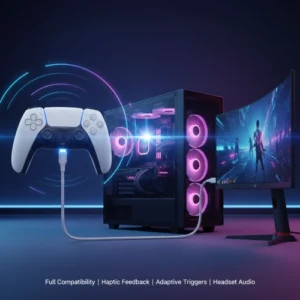
- سازگاری گسترده: دسته PS5 از طریق بلوتوث نسخهی ۵.۱ کار میکند و به راحتی به گوشیهای نسل جدید اندرویدی و آیفون متصل میشود.
نکات مهم پیش از شروع اتصال دسته PS5 به گوشی
برای اینکه اتصال دسته شما به گوشی بدون مشکل انجام شود، موارد زیر را بررسی، و از انجام شدن آن اطمینان حاصل کنید:
- بهروزرسانی نرمافزار گوشی: مطمئن شوید گوشی اندرویدی شما از نسخه اندروید ۱۲ به بالا استفاده میکند. (در اندروید ۱۰ و ۱۱ هم ممکن است کار کند، ولی عملکرد کامل در نسخههای جدیدتر مطمئنتر و پایدارتر است.). در گوشیهای آیفون نیز باید نسخه iOS 14.5 یا بالاتر روی گوشی نصب و در حال اجرا باشد تا سیستم عامل از دسته PS5 پشتیبانی کند.
- شارژ کافی دسته و گوشی: هر دو دستگاه باید به مقدار حداقل ۵۰٪ شارژ داشته باشند تا اتصال پایدار بماند.
- غیرفعال بودن اتصال قبلی دسته: اگر دسته PS5 شما قبل از اتصال به گوشی به کنسول یا دستگاه دیگری متصل بوده، حتماً آن اتصال را قطع کنید تا در مرحلهی Pair کردن دو دستگاه دچار تداخل نشوید.
بخش اول:
آموزش اتصال دسته PS5 به گوشی اندروید
در ابتدا به توضیح مراحل اتصال دسته PS5 به گوشیهای اندروید میپردازیم:
مرحله ۱: فعال کردن بلوتوث در گوشی
وارد بخش تنظیمات (Settings) گوشی شوید، سپس به قسمت Bluetooth بروید و بلوتوث آن را روشن کنید. بهتر است در این مرحله و در اتصال اولیه، گوشی در حالت قابل مشاهده (Discoverable) باشد.
مرحله ۲: قرار دادن دسته PS5 در حالت Pairing
برای انجام این کار:
- دکمهی PS (همان دکمه لوگو پلی استیشن وسط دسته) و دکمه Create (سمت چپ تاپپد) را همزمان با هم نگه دارید.
- حدود ۳ تا ۵ ثانیه صبر کنید تا چراغ اطراف تاچپد شروع به چشمک زدن سریع با رنگ آبی کند. این یعنی دسته وارد حالت Pairing شده و آماده اتصال است.
مرحله ۳: پیدا کردن دسته در تنظیمات بلوتوث گوشی
در گوشی اندرویدی خود، منتظر بمانید تا در لیست دستگاههای پیدا شده و در دسترس، نامی مانند “Wireless Controller” یا “DualSense Wireless Controller” ظاهر شود.
آن گزینه را انتخاب کنید تا فرایند Pair بین دو دستگاه انجام شود.
مرحله ۴: تأیید اتصال
پس از چند ثانیه، چراغ دسته PS5 ثابت میشود و گوشی پیغام “Connected” را رو به روی نام بلوتوث دستگاه نشان میدهد. اکنون دسته بهطور کامل به گوشی متصل شده و میتوانید وارد بازی شده و از آن استفاده کنید.

نحوه استفاده از دسته در بازیهای اندرویدی
پس از خرید دسته PS5 و اتصال آن به گوشی، کافی است بازی مورد نظرتان را اجرا کنید. از محبوبترین بازیهایی که از دسته PS5 پشتیبانی میکنند میتوانیم به بازیهای زیر اشاره کنیم:
- Call of Duty: Mobile
- Fortnite Mobile
- Asphalt 9
- Genshin Impact
- Minecraft
- Dead Cells
- Rocket League Sideswipe
نکته: اگر در برخی بازیها دسته کار نکرد، در تنظیمات بازی دنبال گزینهی Controller Support باشید و آن را بررسی کرده و فعال نمایید.
مشکلات رایج هنگام اتصال به اندروید و روش رفع آنها
- نام شناسایی نمیشود:
اگر گوشی دسته را پیدا نمیکند، دسته را یکبار خاموش کنید (دکمه PS را ۱۰ ثانیه نگه دارید) و دوباره به همان روش که گفته شد در حالت Pairing قرار دهید. - قطع شدن اتصال حین بازی:
این مشکل معمولاً به دلیل کم بودن شارژ دسته یا فاصله زیاد بین دسته و گوشی رخ میدهد. - عدم شناسایی در برخی برندها (مثل شیائومی یا سامسونگهای قدیمی):
در صورت مواجه شدن با این مشکل، ابتدا دسته خود را از طریق کابل USB-C به گوشی وصل کنید تا سیستم دسته را شناسایی کند، سپس مجدداً با بلوتوث دستگاهها را با هم Pair کنید.

بخش دوم:
آموزش اتصال دسته PS5 به آیفون (iOS)
اتصال دسته PS5 به آیفون هم تقریبا بهسادگی اندروید است، اما تنظیمات آن در محیط سیستم عامل iOS کمی متفاوت است.
مرحله ۱: فعال کردن بلوتوث در آیفون
در ابتدا به مسیر زیر بروید:
Settings > Bluetooth
سپس گزینهی Bluetooth را روشن کنید تا آیفون در حالت قابل جستجو و شناسایی قرار گیرد.
مرحله ۲: قرار دادن دسته در حالت Pairing
مثل قبل، دکمهی PS و Create را با هم نگه دارید تا نور آبی چشمکزن شده و دسته آماده اتصال شود.
مرحله ۳: اتصال به آیفون
در قسمت Other Devices از تنظیمات بلوتوث گوشی آیفون خود، دستگاهی با نام DualSense Wireless Controller را انتخاب کنید. پس از چند لحظه، عبارت Connected در کنار نام آن ظاهر میشود.

تست عملکرد دسته در آیفون
از جمله بازیهای که با دسته PS5 به خوبی توانید آنها را اجرا کنید میتوان به بازیهایی مانند لیست زیر اشاره کرد:
- Call of Duty Mobile
- Apex Legends Mobile
- Genshin Impact
- Grand Theft Auto: San Andreas
- NBA 2K Mobile
کنترل عملکرد دکمهها و جویاستیکها را امتحان کنید. اکثر بازیهای بزرگ و شناخته شده موبایل در نسخههای جدید از دسته PS5 به طور کامل پشتیبانی میکنند.
مشاهده میزان شارژ دسته PS5 در آیفون
یکی از قابلیتهای جذاب سیستم عامل iOS این است که پس از اتصال دسته PS5 ، میتوانید میزان شارژ آن را ببینید:
- در قسمت Control Center روی گزینه Bluetooth Devices بزنید.
- سطح شارژ دسته در کنار نام آن نمایش داده میشود.
این ویژگی برای گیمرهایی که مدت طولانی با دسته بازی میکنند بسیار کاربردی است.

تنظیمات و شخصیسازی دکمهها
در برخی بازیها، ترتیب یا عملکرد دکمهها ممکن است با نسخه کنسولی آن تفاوت داشته باشد. برای رفع این مشکل:
- در گوشیهای اندرویدی میتوانید از برنامههایی مثل Game Controller KeyMapper یا Panda Gamepad Pro استفاده کنید تا هر دکمه را دستی و دلخواه خودتان تعریف کنید.
- در گوشی آیفون هم بعضی از بازیها گزینهی Customize Controls را در تنظیمات خود دارند که به شما اجازه میدهد جای دکمهها را تغییر دهید.
نکاتی برای بهبود عملکرد دسته PS5 در گوشی
- دسته PS5 را همیشه با کابل اصلی سونی شارژ کنید.
شارژرهای متفرقه ممکن است به باتری دسته آسیب بزنند. - بلوتوث دستگاههای دیگر را خاموش کنید.
در محیطهایی که چند دستگاه بلوتوث روشن است، احتمال تداخل زیاد است. تا حد امکان آنها را خاموش کنید. - فریمریت بازی را کمتر کنید.
در گوشیهای سطح میانرده، کاهش نرخ فریم (Frame Rate) به ۳۰fps باعث میشود تأخیر در دسته کمتر شود. - از هولدر مخصوص دسته PS5 برای موبایل استفاده کنید.
این نگهدارندهها باعث میشوند گوشی و دسته را روی یک پایه سوار کنید و حس یک کنسول دستی را داشته باشید.
اتصال مجدد دسته PS5 به کنسول
پس از اینکه یکبار دسته را به گوشی متصل کردید و بازیتان با گوشی تمام شد و قصد داشتید دوباره دسته PS5 را به کنسول پلی استیشن 5 متصل کنید:
- دسته را با کابل USB یا USB-C به کنسول وصل کنید.
- دکمه PS را بزنید.
- بهطور خودکار اتصال بلوتوث دسته با گوشی قطع شده و اتصال با کنسول برقرار میشود.
برای اتصال دوباره به گوشی، کافی است در بلوتوث گوشی روی نام دسته بزنید تا سریعا دوباره Pair شود. نیازی به Pair کردن مجدد نیست؛ مگر اینکه دستگاه را از حافظه بلوتوث گوشی خود حذف کرده باشید.