اُپرا | فروشگاه تخصصی کنسول بازی، تجهیزات کامپیوتر و لوازم جانبی | مرجع خرید کنسول، تجهیزات کامپیوتر و لوازم جانبی
 نویسنده: mohammad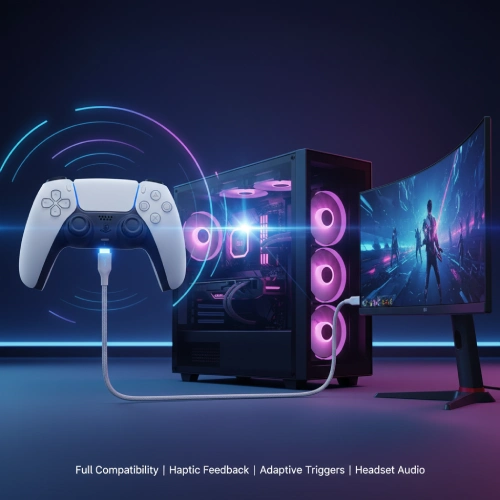
وقتی قصد داشته باشید دسته PS5 یا همان DualSense را به کامپیوتر خود متصل کنید، تنها چند روش استاندارد وجود دارد که اگر آنها را درست انجام دهید تقریباً میتوان گفت در هیچ بازیای مشکل نخواهید داشت.
اگر بخواهیم در همین ابتدای مقاله پاسخ را در یک جمله کوتاه بهشما بگوییم، این است که بهترین و راحتترین روش اتصال دسته PS5 به کامپیوتر استفاده از کابل USB-C است؛ بعد از آن هم بلوتوث و بعد برخی راههای (بعضا پر دردسر) دیگر.
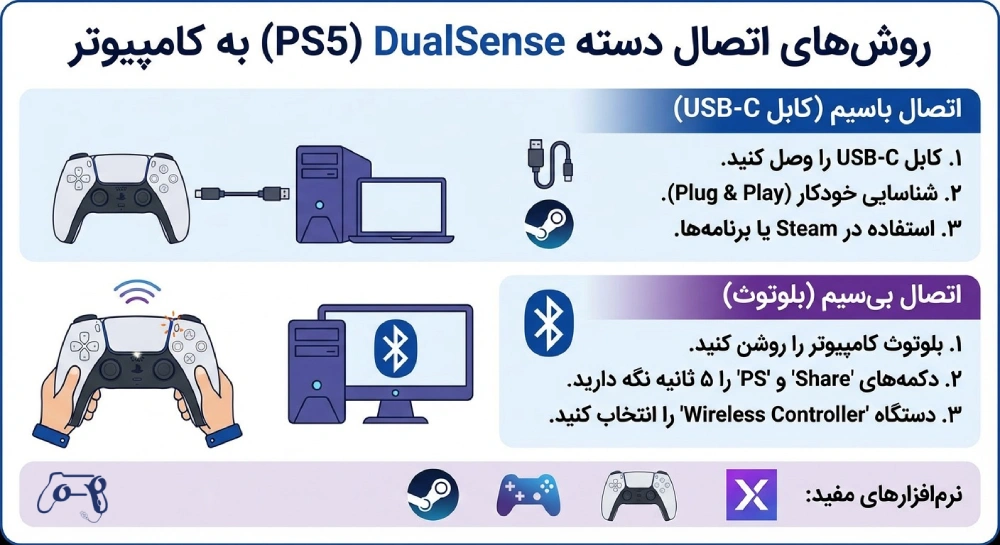
در جدول زیر به طور خلاصه راههای اتصال دسته PS5 به کامپیوتر ذکر شده است.
| روش اتصال | نحوه اتصال | نیازمندی | مزیت اصلی |
|---|---|---|---|
| کابل USB-C | وصل کردن کابل USB-C از دسته به پورت USB کامپیوتر | کابل دیتادار USB-C | پایدارترین اتصال و کمترین تأخیر |
| اتصال با بلوتوث | فعالکردن بلوتوث در ویندوز → جستجو → Pair کردن Wireless Controller | بلوتوث داخلی یا دانگل Bluetooth 5.0+ | بیسیم و راحت، بدون نیاز به کابل |
| استفاده از Steam | وصل کردن دسته (کابل/بلوتوث) → فعالسازی PlayStation Config Support | نرمافزار Steam | سازگاری عالی با بازیها + پیکربندی راحت دکمهها |
در ادامه این نوشته، به طور کامل روشهای اتصال دسته PS5 به کامپیوتر را برای شما شرح خواهیم داد.
روش اول – اتصال دسته PS5 به کامپیوتر با کابل USB-C
اتصال دسته PS5 به کامپیوتر با کابل، همیشه بهترین و بی دردسرترین گزینه است. در این روش ویندوز به طور خودکار بهمحض اتصال دسته PS5 به پورت USB، درایور استاندارد را دریافت و نصب میکند و دسته آماده استفاده میشود.
مراحل اتصال دسته PS5 به کامپیوتر با کابل USB-C
- دسته را با یک کابل با کیفیت USB-C To USB به کامپیوتر یا هر دیوایس ویندوزی که دارید متصل کنید.
- پس از اتصال دسته، چند ثانیه صبر کنید تا ویندوز به طور خودکار درایور مربوط به «Wireless Controller» را شناسایی کند.
- پس از پیغام نصب موفقیت آمیز درایور، دسته آماده استفاده است و در قسمت Game Controllers میتوانید دسته خود را مشاهده و تست نمایید.
- به این ترتیب، میتوانید از دسته PS5 در هر بازی که از آن پشتیبانی میکند استفاده کنید.
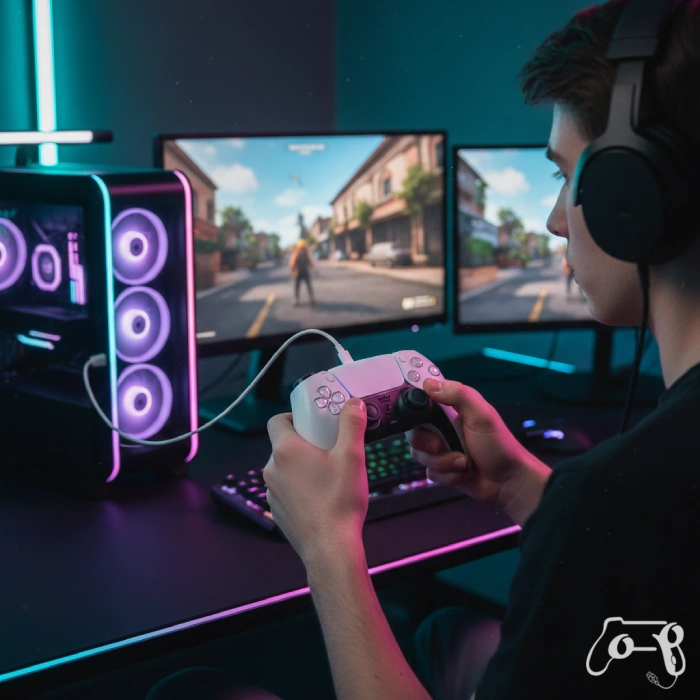
مزایای اتصال دسته PS5 به کامپیوتر با کابل
- به طور معمول هیچ لگ یا قطع و وصلی در این نوع اتصال وجود ندارد.
- نیاز به انجام هیچگونه تنظیمات اضافهای نیست.
- اگر بازیهای خود را از طریق سرویس استیم انجام میدهید، امکانات بیشتری در دسته فعال میشود (نورپردازی، ویبره محدود، تاچپد).
نکاتی که حتماً باید رعایت کنید
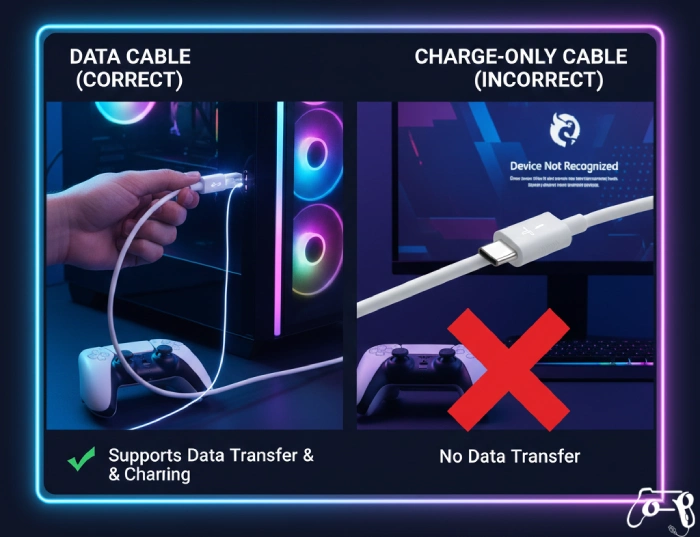
- از کابلی برای اتصال استفاده کنید که از انتقال دیتا پشتیبانی میکند؛ حتما به این مورد توجه داشته باشید چرا که 90٪ مشکلات اتصال با کابل از همین است.
- اگر برای اولین بار میخواهید دسته PS5 را به کامپیوتر وصل کنید، چند دقیقه کوتاه به ویندوز اجازه دهید تا درایور مربوط به دسته را دریافت و نصب کند. به این ترتیب در اتصالات بعدی دیگر نیازی به این کار نیست.
روش دوم – اتصال دسته PS5 به کامپیوتر از طریق بلوتوث (بیسیم)
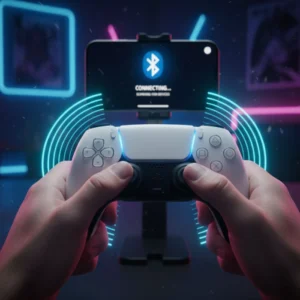
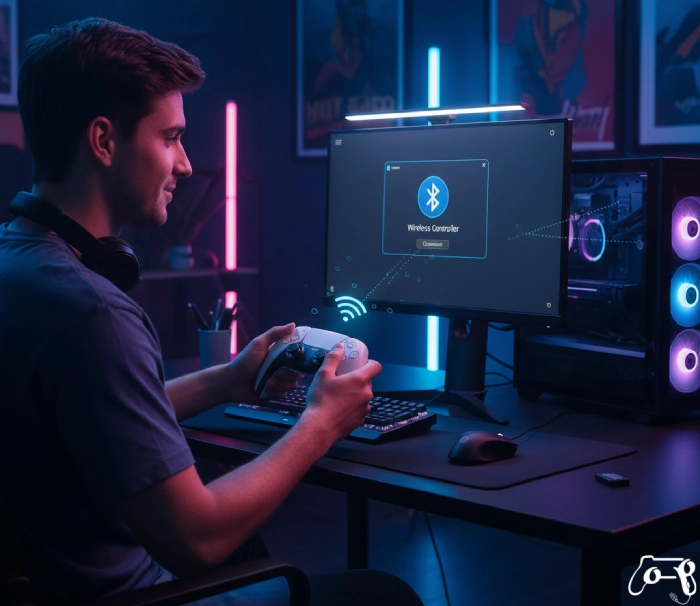
اگر ترجیح میدهید دسته PS5 خود را به طور بیسیم به کامپیوتر و هر دیوایس ویندوزی که دارد متصل کنید، استفاده از فناوری بلوتوث بهترین راه است. در نظر داشته باشید که کیفیت و پایداری این اتصال کاملاً به نسخه بلوتوث کامپیوتر یا دانگل شما بستگی دارد؛ هرچه نسخه بلوتوث جدیدتر باشد، امکان لگ کمتر است. بلوتوث ورژن 5 و بالاتر به طور کامل و به راحتی این اتصال را بدون قطع و وصلی برقرار میکند.
مراحل اتصال بیسیم دسته PS5 به کامپیوتر
- بلوتوث ویندوز خود را از مسیر روشن کنید: Settings → Bluetooth & Devices
- روی گزینه Add Device کلیک کنید.
- دسته PS5 خود را با فشردن Create+PS وارد حالت Pair کنید. دکمه را نگه دارید تا LEDهای دسته شروع به چشمک زدن کند.
- در لیست دوایسهای پیدا شده از طریق بلوتوث در کامپیوتر، دستگاهی با نام Wireless Controller ظاهر میشود؛ این گزینه را انتخاب کنید.
- صبر کنید تا اتصال دسته در کمتر از ۵ ثانیه انجام شود.
نکات مهم درباره اتصال دسته PS5 به کامپیوتر با بلوتوث
- اگر در هنگام اتصال تأخیر دارید و یا دسته دچار قطع و وصلی یا لگ است، به احتمال ۹۹٪ مشکل از دانگل بلووث ضعیف یا نسخه بلوتوث 4.0 یا پایینتر است.
- نسخههای Bluetooth 5.0 / 5.1 / 5.2 / 5.3 بهترین و بی دردسرترین اتصال و عملکرد را ارائه میدهند.
- اگر قبلا دسته PS5 خود را از طریق بلوتوث به دیوایس دیگری (مانند موبایل) متصل کردهاید؛ حتما پیش از اتصال به دیوایس جدید آن را غیرفعال کنید.
روش سوم – استفاده از تنظیمات استیم
اگر از سرویس استیم برای بازی کردن روی کامپیوتر خود استفاده میکنید خبر خوب برای شما این است که استیم پشتیبانی بسیار کاملتری نسبت به ویندوز برای دسته PS5 ارائه میدهد. بعد از خرید دسته PS5 شما میتوانید با فعالکردن تنظیمات مربوطه، امکانات بیشتری را فعال کنید و از این طریق بازیهایی که بهطور مستقیم از دسته PS5 پشتیبانی نمیکنند هم به درستی این دسته را شناسایی خواهند کرد.
فعالسازی پشتیبانی کردن از دسته PS5 در استیم:
- وارد اکانت استیم خود شوید.
- از بخش Settings → Controller وارد قسمت تنظیمات شوید.
- گزینه PlayStation Configuration Support را فعال کنید.
- دسته را با کابل یا بلوتوث به کامپیوتر وصل کنید.
- استیم دسته را با نام DualSense خواهد شناخت و میتوانید از آن در بازیهای خود استفاده کنید.
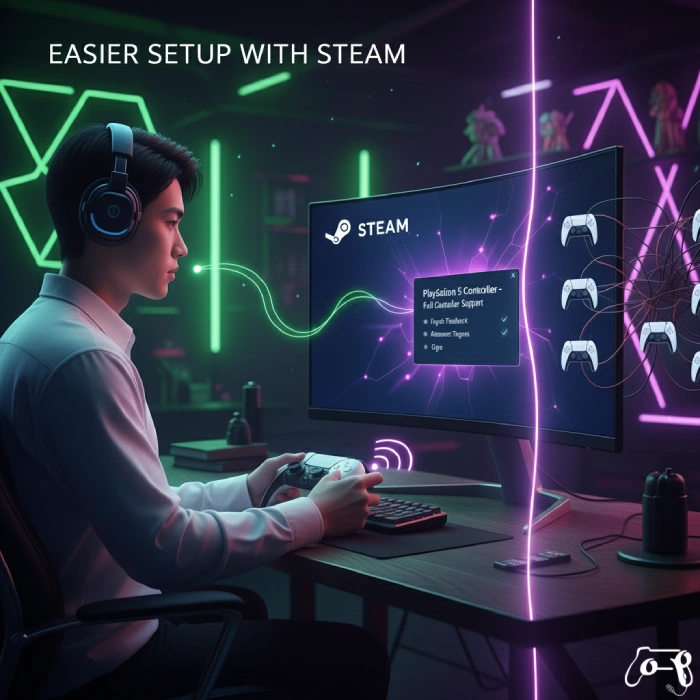
قابلیتهایی که استیم در اختیار شما میگذارد:
- تغییر جایگذاری دکمهها برای هر فعالیت در بازی
- فعال شدن تاچپد دسته در بسیاری از بازیها
- نورپردازی و ویبره در دسته (در حدی که بازی پشتیبانی میکند)
- بهینه و واقعیتر شدن حساسیت آنالوگها
- امکان استفاده از دسته PS5 در بازیهایی که دسته را نمیشناسند.
روش چهارم – استفاده از نرمافزارهای کمکی برای پشتیبانی از دسته روی بازیها
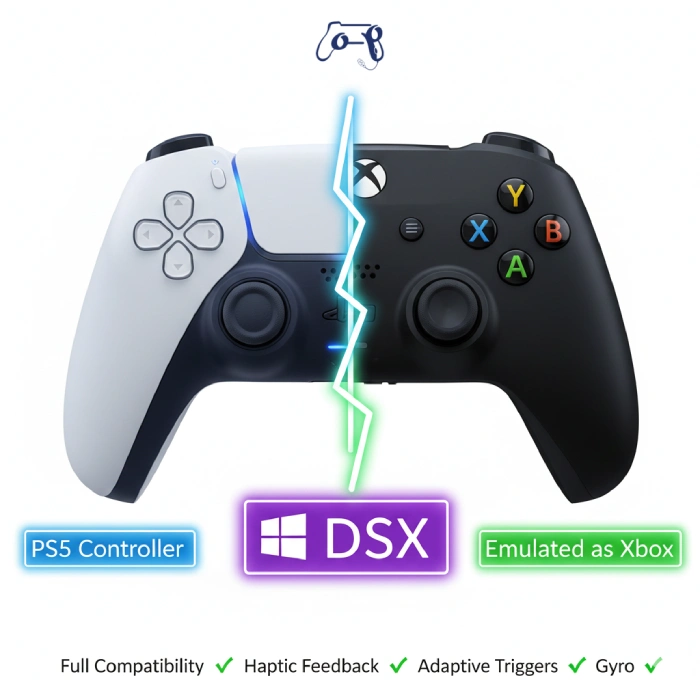
از آنجا که Xbox و ویندوز هردو از محصولات شرکت Microsoft هستند، ویندوز با دسته ایکس باکس راحتتر ارتباط برقرار میکند و حتی بعضی بازیها در ویندوز فقط از دسته ایکس باکس پشتیبانی میکنند. در رابطه با این موضوع دو نرم افزار وجود دارند که با استفاده از آنها میتوانید دسته PS5 خود را به عنوان دسته Xbox به ویندوز معرفی کنید و به راحتی از آن استفاده کنید.
این دو نرم افزار عبارتاند از:
- DSX
- DualSenseX
این نرمافزارها امکانات مهمی به شما ارائه میدهند که از جمله آنها میتوان به موارد زیر اشاره کرد:
- شناسایی دسته PS5 بهصورت دسته ایکس باکس
- فعالسازی ویبره و Adaptive Trigger بر روی دسته
- تغییر عملکرد دکمهها
- تنظیم نور و حتی ساخت پروفایلهای مختلف برای استفاده از دسته
رفع مشکلات رایج اتصال دسته PS5 به کامپیوتر
در این قسمت به برخی از مشکلاتی که ممکن است در هنگام اتصال دسته PS5 به کامپیوتر برای شما پیش آید اشاره کرده و راه حل آنها را نیز شرح خواهیم داد.
مشکل 1: ویندوز دسته را نمیشناسد
دلایل احتمالی:
- کابل فقط برای شارژ کردن است و از انتقال دیتا پشتیبانی نمیکند.
- پورت USB مشکل دارد (مدت زیاد غیرفعال بوده یا ولتاژ کم).
- دسته قبلاً با یک دستگاه دیگر Pair شده. در این هننگام باید اتصال قبلی را Disconnect کنید.
راهحلها:
- کابل را عوض کنید.
- دسته را ریست کنید:
پشت دسته PS5 یک سوراخ کوچک وجود دارد که اگر با سوزن یا یک شی نوک تیز آن را ۵ ثانیه نگه دارید دسته ریست خواهد شد.
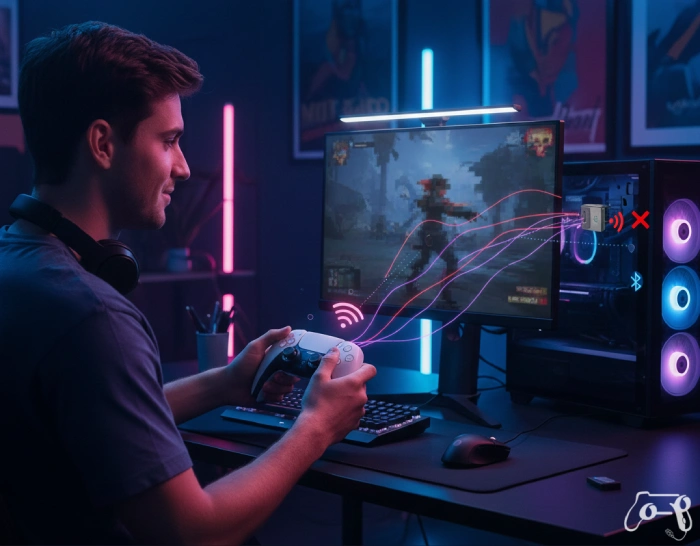
مشکل 2: لگ داشتن هنگام استفاده از دسته از طریق بلوتوث
دلایل:
- بلوتوث نسخه 4.0 و پایینتر یا دانگل بیکیفیت
- فاصله زیاد دسته و کامپیوتر
- تداخل دستگاههای بیسیم با همدیگر (کیبورد، ماوس، مودم)
راهحل:
- دانگل بلوتوث ورژن 5 به بالا تهیه کنید.
- دانگل را به جلوی کیس یا به یک هاب نزدیکتر انتقال دهید.
مشکل 3: ویبره و Adaptive Trigger کار نمیکنند
در سیستم عامل ویندوز، این ویژگیهای منحصر به فرد دسته PS5 به طور کامل پشتیبانی نمیشوند و همانطور که گفته شد تنها از دو روش میتوان از این ویژگیها استفاده کرد؛ آن هم در صورت پشتیبانی بازی از این ویژگیها:
- در برخی از بازیهای سرویس استیم
- با استفاده از نرمافزار DSX
سوالات متداول (FAQ) در مورد اتصال دسته PS5 به کامپیوتر